
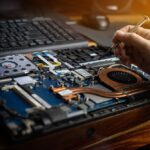
Laptop yang sering restart sendiri bisa menjadi masalah yang sangat mengganggu, apalagi jika kamu sedang menyelesaikan tugas atau bekerja. Namun, sebelum buru-buru membawanya ke tukang servis, ada beberapa langkah sederhana yang bisa kamu coba sendiri di rumah. Yuk, simak cara-cara berikut!
1. Cek Kondisi Baterai dan Charger
Salah satu penyebab paling umum laptop sering restart adalah masalah pada baterai atau charger. Baterai yang sudah lemah atau charger yang tidak berfungsi dengan baik bisa menyebabkan laptop mati mendadak. Cobalah untuk:
- Gunakan charger asli atau yang sesuai dengan spesifikasi laptop.
- Periksa apakah baterai mengalami kerusakan, seperti baterai kembung atau penurunan daya secara cepat.
- Jika memungkinkan, coba gunakan laptop tanpa baterai dengan charger langsung ke sumber listrik.
2. Periksa Suhu Laptop
Overheating atau suhu yang terlalu panas juga bisa menyebabkan laptop restart tiba-tiba. Hal ini biasanya disebabkan oleh ventilasi yang tersumbat debu atau pasta thermal yang sudah tidak efektif. Kamu bisa melakukan beberapa langkah berikut:
- Bersihkan ventilasi dan kipas pendingin laptop dari debu.
- Gunakan cooling pad untuk membantu menurunkan suhu.
- Hindari menggunakan laptop di tempat yang panas atau tidak berventilasi baik.
3. Update Sistem Operasi dan Driver
Terkadang, masalah restart ini bisa disebabkan oleh sistem operasi atau driver yang tidak kompatibel atau usang. Oleh karena itu, pastikan kamu selalu menggunakan versi terbaru:
- Cek apakah ada pembaruan Windows atau sistem operasi yang kamu gunakan.
- Update driver, terutama driver yang berhubungan dengan hardware seperti kartu grafis, chipset, atau baterai.
4. Cek Kondisi RAM
RAM yang bermasalah juga bisa menyebabkan laptop restart sendiri. Kamu bisa mengecek kondisi RAM dengan cara:
- Buka bagian bawah laptop (jika memungkinkan) dan pastikan RAM terpasang dengan baik.
- Jika kamu memiliki lebih dari satu slot RAM, coba lepas salah satunya dan lihat apakah masalahnya hilang.
- Jalankan Windows Memory Diagnostic untuk memeriksa kondisi RAM.
5. Scan Laptop dari Virus atau Malware
Virus atau malware juga bisa menjadi penyebab laptop sering restart. Pastikan laptop kamu bersih dari infeksi dengan melakukan langkah berikut:
- Gunakan antivirus yang terpercaya dan lakukan scan menyeluruh.
- Hapus atau karantina file yang terdeteksi sebagai virus.
- Pastikan firewall dan perlindungan real-time antivirus aktif.
6. Atur Pengaturan Power Plan
Pengaturan daya pada laptop bisa saja salah konfigurasi, sehingga menyebabkan laptop restart untuk menghemat daya atau karena ada kesalahan sistem. Cobalah atur ulang Power Plan:
- Masuk ke Control Panel, pilih Power Options.
- Pilih High Performance atau atur opsi daya sesuai kebutuhan kamu.
- Hindari menggunakan mode Battery Saver jika tidak terlalu diperlukan.
7. Reset BIOS ke Pengaturan Awal
Kesalahan dalam pengaturan BIOS juga bisa menyebabkan laptop restart tanpa alasan yang jelas. Kamu bisa mereset BIOS ke pengaturan awal dengan cara:
- Restart laptop dan masuk ke menu BIOS (biasanya dengan menekan tombol F2, F10, atau DEL saat booting).
- Pilih opsi Restore Defaults atau Load Optimized Defaults.
- Simpan perubahan dan restart laptop.
8. Lakukan Instalasi Ulang Sistem Operasi
Jika semua cara di atas belum berhasil, mungkin saatnya mempertimbangkan untuk menginstal ulang sistem operasi. Terkadang, file sistem yang korup atau terinfeksi virus tidak bisa diperbaiki dengan langkah biasa. Dengan instalasi ulang, laptop kamu akan kembali ke kondisi seperti baru.
Baca juga: Laptop Lemot? Ini 7 Tips Ampuh Agar Laptop Kamu Ngebut Lagi!
Laptop yang sering restart sendiri memang menyebalkan, tapi banyak penyebabnya yang bisa diatasi sendiri tanpa harus pergi ke tukang servis. Mulai dari memeriksa baterai, membersihkan kipas, hingga melakukan update sistem dan scan antivirus. Jika semua cara sudah dicoba namun masih belum berhasil, barulah kamu bisa mempertimbangkan untuk membawa laptop ke teknisi profesional.
Dengan mengikuti langkah-langkah di atas, semoga laptop kamu bisa kembali normal dan masalah restart bisa diatasi dengan mudah!